目錄 / 單元 01
單元 01
工作環境與圖層管理
01 · 01
開啟照片,建立工作副本
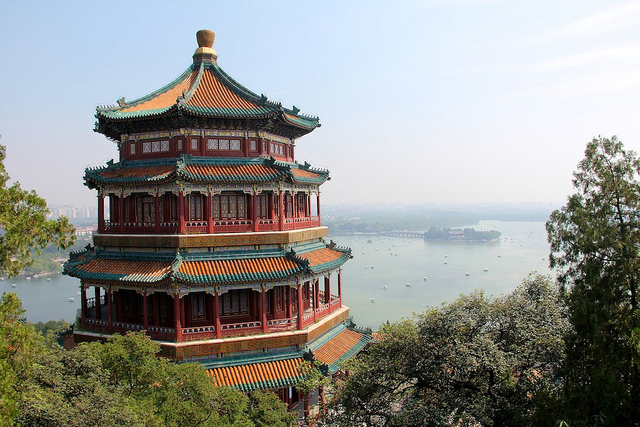
練習素材 庭園練習照
-
用「檔案 → 開啟舊檔」開啟本頁的庭園練習照。
步驟 1 截圖預留 images/steps/01-01-01.png -
- 功能選單「視窗」
- 「圖層」
- 右下角選擇【圖層】面板
- 選擇圖片【背景】
- 點選面板左上角四條線
- 選擇【複製圖層】
- 輸入圖層名稱 "修圖副本"
- 點選【確定】
步驟 2 截圖預留 images/steps/01-01-02.png -
選「檔案 → 另存新檔」,格式選 Photoshop(PSD),保留圖層後儲存。
步驟 3 截圖預留 images/steps/01-01-03.png
完成檢查 面板中有上下兩張相同的照片,上層名稱是「修圖副本」,點選時整列反白。
01 · 02
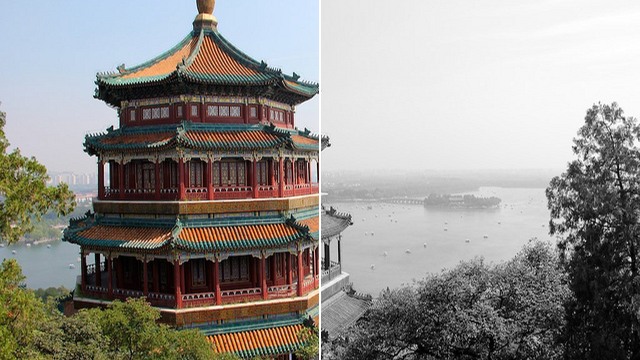
用眼睛比較修圖前後
-
- 點選右下角圖層「背景」的眼睛
- 點選圖層「修圖副本」
- 左邊工具點選【選取】面板 (如果已經是【矩形選取畫面工具】,則本步驟與下面步驟取消)
- 選擇【矩形選取畫面工具】
- 滑鼠左鍵在圖形上拖曳一塊矩形區域
- 按下【Del】鍵
步驟 1 截圖預留 images/steps/01-02-01.png -
- 按住【Ctrl】鍵 + 滑鼠左鍵點選圖像。(必須是圖像)
- 左下角選擇【建立新填塞或調整圖層】
- 選擇「色相飽和度」
- 調整飽和度為最小 -100
去除飽和度快速鍵為【Ctrl】+【Shift】+【U】。
步驟 2 截圖預留 images/steps/01-02-02.png -
點擊【背景】圖層的眼睛,開啟與隱藏圖層,觀察效果。
步驟 3 截圖預留 images/steps/01-02-03.png -
- 【Ctrl】+【S】存檔。
- 【Ctrl】+【Shift】+【S】令存新檔 或【轉存】。
- 圖片格式可以選擇 jpg 或是 png。
步驟 4 截圖預留 images/steps/01-02-04.png
完成檢查 能指出哪一列正在編輯,也能只靠上層眼睛切換彩色與黑白。若看見透明棋盤格,請開啟底層眼睛。