目錄 / 單元 02
單元 02
選取、刪除、遮色片去背
02 · 01
快速選取工具選取範圍
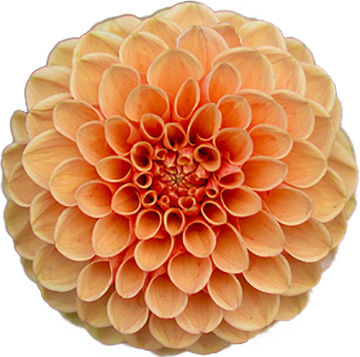
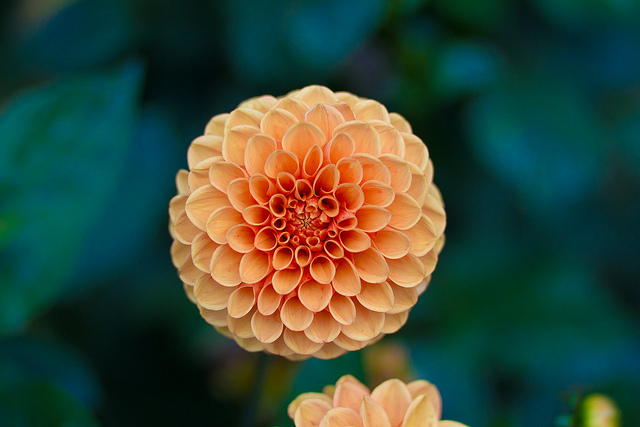
練習素材 花卉練習照
-
開啟花卉照片,按 Ctrl+D、Ctrl+J 複製圖層。關閉原圖眼睛,選取可見的副本。
步驟 1 截圖預留 images/steps/02-01-01.png -
- 選快速選取工具(W)
- 選擇【快速選取工具】
- 選擇【增加至選取範圍】
- 選擇【自動增強選取範圍邊緣】
- 滑鼠左鍵在花朵邊緣拖曳選去不要的區域
步驟 2 截圖預留 images/steps/02-01-02.png -
按下【Del】刪除選取區域。(背景變成磁磚狀態,表示透明狀態)。
步驟 3 截圖預留 images/steps/02-01-03.png -
- 功能選單【選取】
- 選擇【反轉】(或按快速鍵【Ctrl】+【Shift】+【I】)(選擇區域反轉)
- 功能選單【影像】
- 選擇【裁切】
步驟 4 截圖預留 images/steps/02-01-04.png -
- 工具選單【裁切工具】(或按快速鍵【C】)
- 滑鼠左鍵拖曳外框至花朵邊緣。可能需要【Ctrl】+【+】放大圖片比較容易裁切準確。【Ctrl】+【-】縮小圖片。
- 調整好後,按下上方【✓】。
步驟 5 截圖預留 images/steps/02-01-05.png -
- 右下角確認不需要輸出的圖層關閉眼睛
- 功能選單【檔案】
- 選擇【轉存】
- 選擇【快速轉存為 PNG】
以上也可以使用【另存新檔】,選擇 png 或 gif 格式。
步驟 6 截圖預留 images/steps/02-01-06.png
完成檢查 暫時開啟原圖眼睛,背景會再次出現。關閉原圖後仍看得到完整花朵。
02 · 02
用魔術棒選取範圍
-
- 工具選單【選取工具】,或快速鍵【W】
- 選擇【魔術棒工具】
- 上方參數選擇【增加至選取範圍】
- 容許度 "32"
- 選擇【只取樣連續的像素】
- 滑鼠左鍵點選花的外圍,直到不要的區域全部選取。適當按住【Ctrl】+【Alt】+【Z】鍵復原
- 按下【Del】鍵刪除不要的區域
步驟 1 截圖預留 images/steps/02-02-01.png -
以下步驟請參考上面 "快速選取工具選取範圍去背" 之步驟 4、5、6。
完成檢查 主體邊緣連續,背景透明。
02 · 03
用遮色片去背
參考上面 "快速選取工具選取範圍" 或 "魔術棒選取範圍" 選取不要區域 。
使用反向選取範圍 (快速鍵 【Ctrl】+【Shift】+【I】)。(轉換成需要的圖案)
-
- 點選下方【增加圖層遮色片】
- 按下【Ctrl】+ 滑鼠左鍵,點選遮色片中心
- 功能選單選擇【影像】
- 選擇【裁切】
如果裁切不完整,可以參考上面方法手動裁切。
步驟 3 截圖預留 images/steps/02-03-03.png 參考上面方法儲存檔案為 png 或 gif 格式。
images/steps/02-03-02.png完成檢查 主體邊緣連續,背景透明。