目錄 / 單元 05
單元 05
文字設計與影像合成
05 · 01
合成照片、混合模式與陰影
練習素材 photo-a2.zip
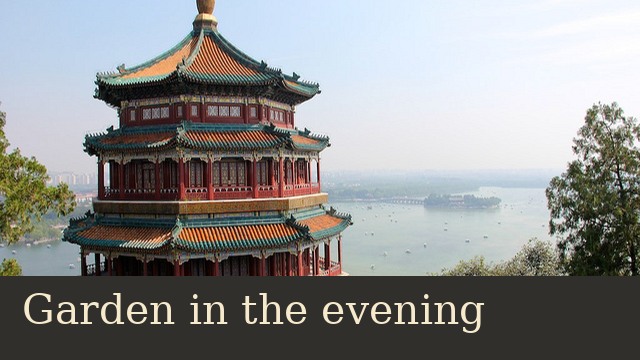
開啟庭園照片,複製背景,把單元二完成的花朵連同遮色片拖入此文件。
步驟 1 截圖預留 images/steps/05-01-01.png按 V 移動花朵,按 Ctrl+T 縮放,按 Enter 套用。將花朵放在庭園圖層上方。
步驟 2 截圖預留 images/steps/05-01-02.png從面板左上方的「正常」切換「色彩增值」或「濾色」,觀察亮部變化,再選擇適合的模式。
步驟 3 截圖預留 images/steps/05-01-03.png雙擊花朵圖層右側空白處開啟圖層樣式,勾選「陰影」,調整角度、距離與不透明度。
步驟 4 截圖預留 images/steps/05-01-04.png
完成檢查 花朵可單獨移動,陰影方向與背景光源一致。


05 · 02
標題文字與倒影
練習素材 photo-a4.zip
按 T 點畫布輸入標題,在選項列設定字型與大小。以圖層樣式的「漸層覆蓋」選兩個近色。
步驟 1 截圖預留 images/steps/05-02-01.png選標題圖層按 Ctrl+J,將副本命名為「倒影」,拖到原標題下方一層。
步驟 2 截圖預留 images/steps/05-02-02.png在「編輯 → 變形 → 垂直翻轉」翻轉副本,用移動工具把倒影移至文字下緣。
步驟 3 截圖預留 images/steps/05-02-03.png為倒影增加遮色片。選線性黑白漸層,在遮色片上從倒影遠端向文字交界拖曳(遠端黑、交界白),再降低不透明度。
步驟 4 截圖預留 images/steps/05-02-04.png
完成檢查 原標題仍可編輯;倒影從文字下緣向外逐漸消失。


