目錄 / 單元 04
單元 04
色彩與明暗調整
04 · 01
黑白調整與局部明暗


複製照片圖層。在面板下方點半黑半白圓形,建立「黑白」調整圖層。
步驟 1 截圖預留 images/steps/04-01-01.png在屬性面板拖動綠色或黃色滑桿,觀察葉片灰階亮度,保留葉脈細節。
步驟 2 截圖預留 images/steps/04-01-02.png關閉黑白層眼睛看彩色原貌。用快速選取工具框選要提亮的區域,再新增「亮度/對比」調整圖層。
步驟 3 截圖預留 images/steps/04-01-03.png微調亮度,觀察選取範圍形成的遮色片。用柔邊黑筆刷在遮色片修掉外溢的調整。
步驟 4 截圖預留 images/steps/04-01-04.png
完成檢查 關閉亮度調整層時,只有指定範圍的明暗改變。


04 · 02
漸層對應與油畫效果
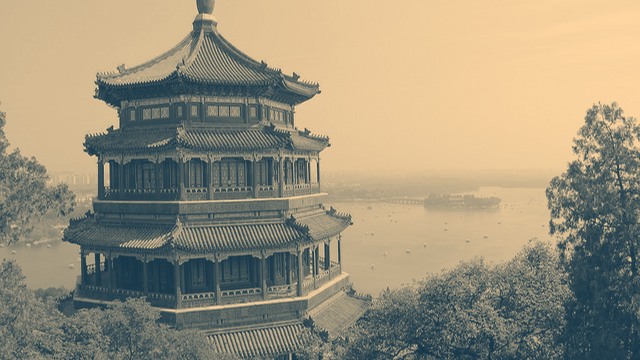
練習素材 photo-a3.zip 風景4.jpeg

選取照片副本,新增「漸層對應」調整圖層。
步驟 1 截圖預留 images/steps/04-02-01.png點漸層色帶,把暗端設為深藍、亮端設為淡橙,降低調整層不透明度,觀察原照顏色逐漸透出。
步驟 2 截圖預留 images/steps/04-02-02.png另用一份照片副本,選「濾鏡 → 風格化 → 油畫」。放大預覽,調整筆觸樣式與平滑度後確定。
步驟 3 截圖預留 images/steps/04-02-03.png
完成檢查 比較眼睛開關前後的暗部顏色及筆觸紋理。


