目錄 / 單元 03
單元 03
照片修整與構圖
03 · 01
裁切、拉直與擴展畫面
練習素材 比薩斜塔
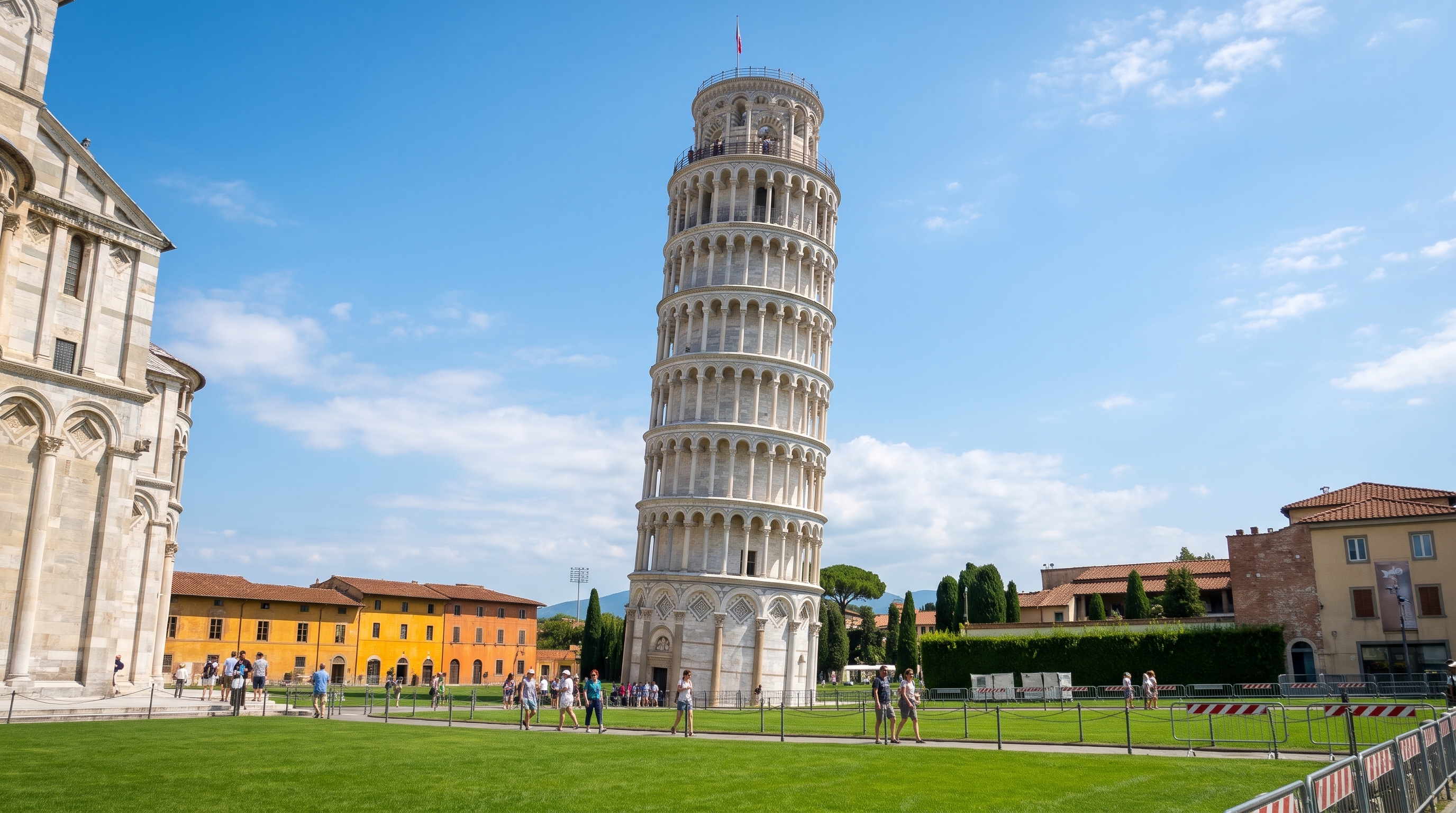
開啟照片並複製背景。關閉背景圖層眼睛並點選複製圖層。
步驟 1 截圖預留 images/steps/03-01-01.png-
- 選裁切工具
- 在選項列勾選【拉直】工具
- 滑鼠左鍵點選斜塔底部中心位置(滑鼠左鍵不放)
- 拖曳到斜塔頂部中心位置
- 按上方打勾處或【Enter】
拖曳裁切框取景;若地平線傾斜,使用選項列的拉直工具沿水平參考線拖曳,按 Enter。
步驟 2 截圖預留 images/steps/03-01-02.png -
儲存檔案。(可以使用快速鍵 【Ctrl】+【Z】還原觀察變化)
步驟 3 截圖預留 images/steps/03-01-03.png
完成檢查 裁切後主體完整;擴展部分的天空或地面能自然銜接。
03 · 02
移除小污點
練習素材 去斑

-
開啟圖片並複製塗層,關閉原圖眼睛,點選複製塗層。
步驟 1 截圖預留 images/steps/03-02-01.png 先複製圖層,點選副本。按 J,在工具群組中選「污點修復筆刷」,設為內容感知。
步驟 2 截圖預留 images/steps/03-02-02.png-
轉存或另存新檔。格式: PNG 或 JPEG。
步驟 2 截圖預留 images/steps/03-02-03.png
完成檢查 物件位置已改變,原位置沒有明顯重複紋理。
03 · 03
移動物件
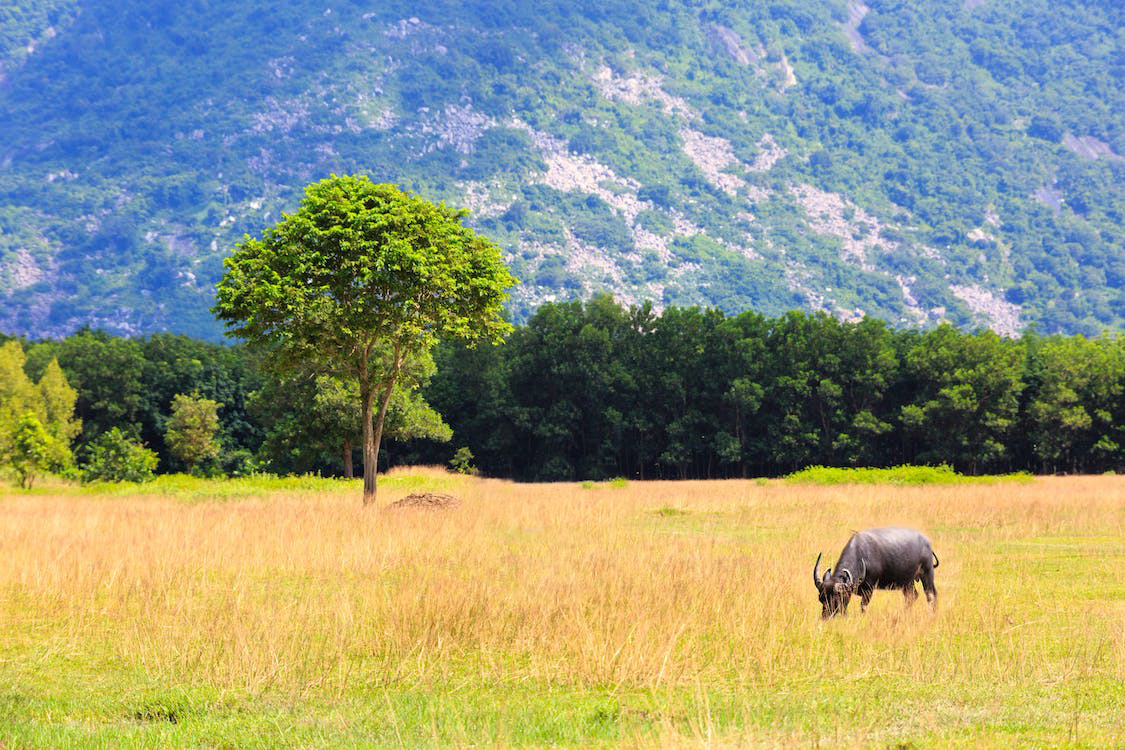
練習素材 草原上的牛
-
開啟圖片並複製塗層,關閉原圖眼睛,點選複製塗層。
步驟 1 截圖預留 images/steps/03-03-01.png -
點最上層,再按住 Shift 點最下層。執行「編輯 → 自動對齊圖層」,選自動。
步驟 2 截圖預留 images/steps/03-03-02.png -
保持圖層全選,執行「編輯 → 自動混合圖層」,選全景。
步驟 3 截圖預留 images/steps/03-03-03.png -
裁去四周透明區域,另存 PSD,保留每張照片與其遮色片。
步驟 4 截圖預留 images/steps/03-03-04.png
完成檢查 屋簷或地平線跨過接縫時能連成一線。


